Domain ausbreitungsmodell.de kaufen?
Wir ziehen mit dem Projekt
ausbreitungsmodell.de um.
Sind Sie am Kauf der Domain
ausbreitungsmodell.de interessiert?
domain@kv-gmbh.de · 0541-91531010
Domain ausbreitungsmodell.de kaufen?
Wie kann man die Fläche mit MATLAB berechnen?
Um die Fläche mit MATLAB zu berechnen, können Sie die Funktion "polyarea" verwenden. Diese Funktion nimmt die Koordinaten der Eckpunkte eines Polygons als Eingabe und gibt die Fläche des Polygons zurück. Sie können die Koordinaten der Eckpunkte entweder manuell eingeben oder aus einer Datei oder einem anderen MATLAB-Array importieren. **
Wie erstelle ich in MATLAB einen Vektor mit allen Lösungen?
Um einen Vektor mit allen Lösungen in MATLAB zu erstellen, musst du zuerst die Gleichung oder das Problem definieren, für das du Lösungen suchst. Anschließend kannst du eine Schleife verwenden, um alle möglichen Lösungen zu berechnen und sie in einen Vektor einzufügen. Du kannst auch die Funktion "solve" verwenden, um algebraische Gleichungen zu lösen und die Lösungen in einen Vektor zu speichern. **
Ähnliche Suchbegriffe für Praktische-Mathematik-mit-MATLAB
Top-Angebote
Produkte zum Begriff Praktische-Mathematik-mit-MATLAB:
-
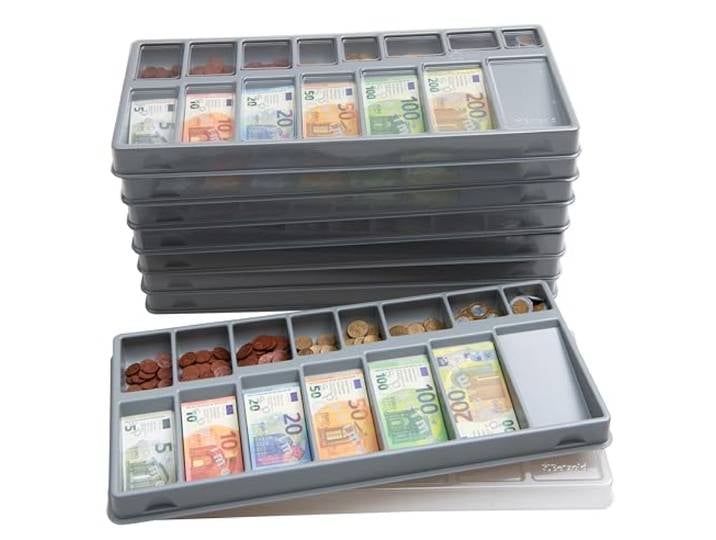
Betzold Eurokassen-Klassensatz Rechengeld, 8 Stück Mathematik, GrundschuleBetzold Eurokassen-Klassensatz Rechengeld, 8 Stück Mathematik, Grundschule. DEN UMGANG MIT GELD LERNEN: Mit den Eurokassen lernen Schüler den Umgang sowie das Rechnen mit Geld kennen. In dem Kassenfach-Set sind je 110 Münzen und 65 Scheine enthalten um Rechenübungen zu erstellen.\nEURO-KASSE MIT SPIELGELD: Mit dem Geld-Set lässt sich das Rechnen mit Geld im Mathematikunterricht anschaulich üben – auch für zu Hause geeignet.\nÜBERSICHTLICHE GELD-AUFBEWAHRUNG: Sämtliche Münzen und Scheine haben ihren Platz in der Eurokasse und können nach dem Einsatz im Unterricht oder im Kaufmannsladen wieder ordentlich in die Kasse einsortiert werden.\nMIT GELD RECHNEN LERNEN: Mit den Eurokassen lernen Schüler das Rechnen mit Geld. Das Hilfsmittel lässt sich vielseitig im Unterricht einsetzen. Jede Kasse enthält je 65 Scheine und 110 Münzen, die Scheine sind ca. 25% kleiner als das Original.\nEURO-SPIELGELD FÜR DEN MATHEMATIK-UNTERRICHT: In dem Set sind alle EURO-Noten und -Münzen enthalten. Mit den Eurokassen im Klassensatz lassen sich sowohl Cent als auch Euro Münzen und alle Geldscheine benennen und sortieren. Farbe:Mehrfarbig174,95 €*Versand: 0,00 €Sichere Weiterleitung zum Anbieter
-
Praktische Truhenbank aus Pinienholz mit großem Staufach, GrauPraktische Truhenbank aus Pinienholz mit großem Staufach, Grau. Praktische Truhenbank aus Pinienholz mit großem Staufach Praktische Truhenbank mit großem Staufach unter der abnehmbaren Sitzfläche. Sie bringt mit trendigen Farben einen Hauch von Frühling in Ihr Zuhause. Aus Pinienholz (100% FSC). Maße: B113xH75xT40 cm; Sitzbreite 106 cm, -höhe 43 cm, -tiefe 39 cm. Mit Aufbau-Anleitung. Kissen nicht im Lieferumfang. Produktdetails: Aus Pinienholz Mit Staufach Mit Aufbau-Anleitung Farbe:Grau139,99 €*Versand: 0,00 €Sichere Weiterleitung zum Anbieter


-
Wie löse ich ein lineares Gleichungssystem mit einer Nebenbedingung in MATLAB?
Um ein lineares Gleichungssystem mit einer Nebenbedingung in MATLAB zu lösen, kannst du die Funktion "linprog" verwenden. Diese Funktion ermöglicht die Optimierung eines linearen Zielfunktion unter linearen Nebenbedingungen. Du musst die Zielfunktion und die Nebenbedingungen als Matrizen und Vektoren definieren und dann die Funktion "linprog" aufrufen, um die Lösung zu erhalten. **
-
Wie kann man mit MATLAB überprüfen, ob eine Eingabe korrekt ist?
In MATLAB kann man die Korrektheit einer Eingabe überprüfen, indem man Bedingungen oder Constraints definiert und diese mit der Eingabe vergleicht. Man kann zum Beispiel überprüfen, ob die Eingabe den erwarteten Datentyp hat, ob sie innerhalb eines bestimmten Wertebereichs liegt oder ob sie bestimmten Formatierungsregeln entspricht. Wenn die Eingabe nicht den definierten Bedingungen entspricht, kann man eine Fehlermeldung ausgeben oder eine entsprechende Aktion durchführen. **
-
Warum startet MATLAB nach der Installation nicht?
Es gibt mehrere mögliche Gründe, warum MATLAB nach der Installation nicht startet. Es könnte sein, dass die Installation nicht korrekt abgeschlossen wurde oder dass es ein Problem mit den Systemanforderungen gibt. Es ist auch möglich, dass ein Konflikt mit anderen installierten Programmen besteht. Es wird empfohlen, die Installation zu überprüfen, sicherzustellen, dass die Systemanforderungen erfüllt sind und gegebenenfalls den MATLAB-Support zu kontaktieren. **
-
Wie kann man Brüche in MATLAB darstellen?
In MATLAB können Brüche als Verhältnis zweier ganzer Zahlen dargestellt werden. Zum Beispiel kann der Bruch 3/4 in MATLAB als 3/4 oder als 3/4.0 dargestellt werden. Die Verwendung von Dezimalstellen (z.B. 0.75) kann zu Rundungsfehlern führen. **


Wie plottet man die Tangensfunktion in MATLAB?
Um die Tangensfunktion in MATLAB zu plotten, können Sie den Befehl "plot" verwenden. Zuerst müssen Sie einen Vektor mit x-Werten erstellen, auf denen Sie die Funktion auswerten möchten. Dann können Sie den Tangens der x-Werte berechnen und diese zusammen mit den x-Werten plotten. Zum Beispiel: x = linspace(-2*pi, 2*pi, 100); % Erstellt einen Vektor mit 100 x-Werten von -2*pi bis 2*pi y = tan(x); % Berechnet den Tangens der x-Werte plot(x, y); % Plottet den Tangens gegen die x-Werte Dieser Code erstellt einen Plot der Tangensfunktion von -2*pi bis 2*pi. **
Was sind praktische Beispiele für das Wurzelziehen in der Mathematik?
Ein praktisches Beispiel für das Wurzelziehen in der Mathematik ist die Berechnung der Seitenlänge eines Quadrats, wenn die Fläche gegeben ist. Wenn die Fläche eines Quadrats beispielsweise 25 Quadratmeter beträgt, kann man die Wurzel aus 25 ziehen, um die Seitenlänge des Quadrats zu erhalten. Ein weiteres Beispiel ist die Berechnung der Geschwindigkeit eines Objekts, wenn die zurückgelegte Strecke und die Zeit bekannt sind. Hierbei kann man die Wurzel aus der zurückgelegten Strecke durch die Zeit ziehen, um die Geschwindigkeit zu ermitteln. **
Top-Angebote
Produkte zum Begriff Praktische-Mathematik-mit-MATLAB:
-
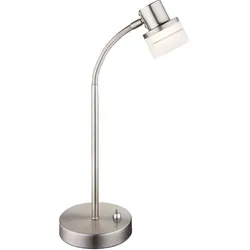
Praktische Tischleuchte mit flexiblem ArmBeschreibung Praktische Tischleuchte mit flexiblem Arm. Diese Tischleuchte eignet sich dank des flexiblen Arms besonders gut als Leseleuchte auf dem Schreibtisch oder auf dem Nachttisch. Die integrierte LED Technologie sorgt zudem für ein angenehmes und blendfreies Licht. LED-Strahler verbrauchen nur einen minimalen Anteil an Strom und liegen im Verbrauch sogar unter Energiesparleuchten. Damit schonen Sie die Umwelt und Ihren Geldbeutel. Details • Leuchtentyp: Tischleuchte • Material: Nickel-matt • Lampenschirm: Acryl, transparent • Flexo Arm • Durchmesser Sockel in cm: 12 • Maße LxBxH in cm: 31x12x48,5 • Fassung: 1x LED • Leuchtmittel enthalten: Ja • Leistung Leuchtmittel: 1x 3,5 Watt • Lichtstrom: 1x 190 Lumen • Lichtfarbe: warmweiß • Stromversorgung: 220-240V, 50-60Hz • Die Lampe kann in der Leuchte nicht ausgetauscht werden. Details Leuchtmittel • Leuchtmitteltyp: LED • Sockel: LED Platine • Lichtstrom: 190lm (Lumen) • Energieverbrauch: 3,5 kWh/1000h • Farbtemperatur: 3000K (Kelvin) • Nennleistungsaufnahme: 3,5W (Watt) • Nennlebensdauer: 25000h (Stunden) • Schaltzyklen: 10000x • Anlaufzeit bis 60%: 1s (Sekunden) • Farbwiedergabe (Ra): 80 • Zündzeit: 1s (Sekunden) • Quecksilbergehalt : 0mg (Milligramm) • Dimmbar: Nein • Netzfrequenz: 50-60Hz (Hertz) • Lampenstrom: 450mA (Milliampere) • Temperaturbereich: 40-80°C Leuchtentyp: Tischleuchte Material: Nickel-matt Lampenschirm: Acryl, transparent Flexo Arm Durchmesser Sockel in cm: 1219,50 €*Versand: 5,90 €Sichere Weiterleitung zum Anbieter
-
Wie kann man die Fläche mit MATLAB berechnen?
Um die Fläche mit MATLAB zu berechnen, können Sie die Funktion "polyarea" verwenden. Diese Funktion nimmt die Koordinaten der Eckpunkte eines Polygons als Eingabe und gibt die Fläche des Polygons zurück. Sie können die Koordinaten der Eckpunkte entweder manuell eingeben oder aus einer Datei oder einem anderen MATLAB-Array importieren. **
-
Wie erstelle ich in MATLAB einen Vektor mit allen Lösungen?
Um einen Vektor mit allen Lösungen in MATLAB zu erstellen, musst du zuerst die Gleichung oder das Problem definieren, für das du Lösungen suchst. Anschließend kannst du eine Schleife verwenden, um alle möglichen Lösungen zu berechnen und sie in einen Vektor einzufügen. Du kannst auch die Funktion "solve" verwenden, um algebraische Gleichungen zu lösen und die Lösungen in einen Vektor zu speichern. **
-
Wie löse ich ein lineares Gleichungssystem mit einer Nebenbedingung in MATLAB?
Um ein lineares Gleichungssystem mit einer Nebenbedingung in MATLAB zu lösen, kannst du die Funktion "linprog" verwenden. Diese Funktion ermöglicht die Optimierung eines linearen Zielfunktion unter linearen Nebenbedingungen. Du musst die Zielfunktion und die Nebenbedingungen als Matrizen und Vektoren definieren und dann die Funktion "linprog" aufrufen, um die Lösung zu erhalten. **
-
Wie kann man mit MATLAB überprüfen, ob eine Eingabe korrekt ist?
In MATLAB kann man die Korrektheit einer Eingabe überprüfen, indem man Bedingungen oder Constraints definiert und diese mit der Eingabe vergleicht. Man kann zum Beispiel überprüfen, ob die Eingabe den erwarteten Datentyp hat, ob sie innerhalb eines bestimmten Wertebereichs liegt oder ob sie bestimmten Formatierungsregeln entspricht. Wenn die Eingabe nicht den definierten Bedingungen entspricht, kann man eine Fehlermeldung ausgeben oder eine entsprechende Aktion durchführen. **
Ähnliche Suchbegriffe für Praktische-Mathematik-mit-MATLAB
-
Betzold Eurokassen-Klassensatz Rechengeld, 8 Stück Mathematik, GrundschuleBetzold Eurokassen-Klassensatz Rechengeld, 8 Stück Mathematik, Grundschule. DEN UMGANG MIT GELD LERNEN: Mit den Eurokassen lernen Schüler den Umgang sowie das Rechnen mit Geld kennen. In dem Kassenfach-Set sind je 110 Münzen und 65 Scheine enthalten um Rechenübungen zu erstellen.\nEURO-KASSE MIT SPIELGELD: Mit dem Geld-Set lässt sich das Rechnen mit Geld im Mathematikunterricht anschaulich üben – auch für zu Hause geeignet.\nÜBERSICHTLICHE GELD-AUFBEWAHRUNG: Sämtliche Münzen und Scheine haben ihren Platz in der Eurokasse und können nach dem Einsatz im Unterricht oder im Kaufmannsladen wieder ordentlich in die Kasse einsortiert werden.\nMIT GELD RECHNEN LERNEN: Mit den Eurokassen lernen Schüler das Rechnen mit Geld. Das Hilfsmittel lässt sich vielseitig im Unterricht einsetzen. Jede Kasse enthält je 65 Scheine und 110 Münzen, die Scheine sind ca. 25% kleiner als das Original.\nEURO-SPIELGELD FÜR DEN MATHEMATIK-UNTERRICHT: In dem Set sind alle EURO-Noten und -Münzen enthalten. Mit den Eurokassen im Klassensatz lassen sich sowohl Cent als auch Euro Münzen und alle Geldscheine benennen und sortieren. Farbe:Mehrfarbig174,95 €*Versand: 0,00 €Sichere Weiterleitung zum Anbieter
-
Praktische Truhenbank aus Pinienholz mit großem Staufach, GrauPraktische Truhenbank aus Pinienholz mit großem Staufach, Grau. Praktische Truhenbank aus Pinienholz mit großem Staufach Praktische Truhenbank mit großem Staufach unter der abnehmbaren Sitzfläche. Sie bringt mit trendigen Farben einen Hauch von Frühling in Ihr Zuhause. Aus Pinienholz (100% FSC). Maße: B113xH75xT40 cm; Sitzbreite 106 cm, -höhe 43 cm, -tiefe 39 cm. Mit Aufbau-Anleitung. Kissen nicht im Lieferumfang. Produktdetails: Aus Pinienholz Mit Staufach Mit Aufbau-Anleitung Farbe:Grau139,99 €*Versand: 0,00 €Sichere Weiterleitung zum Anbieter
-
Praktische Truhenbank aus Pinienholz mit großem Staufach, WeissPraktische Truhenbank aus Pinienholz mit großem Staufach, Weiss. Praktische Truhenbank aus Pinienholz mit großem Staufach Praktische Truhenbank mit großem Staufach unter der abnehmbaren Sitzfläche. Sie bringt mit trendigen Farben einen Hauch von Frühling in Ihr Zuhause. Aus Pinienholz (100% FSC). Maße: B113xH75xT40 cm; Sitzbreite 106 cm, -höhe 43 cm, -tiefe 39 cm. Mit Aufbau-Anleitung. Kissen nicht im Lieferumfang. Produktdetails: Aus Pinienholz Mit Staufach Mit Aufbau-Anleitung Farbe:Weiss139,99 €*Versand: 0,00 €Sichere Weiterleitung zum Anbieter
-
Praktische Truhenbank aus Pinienholz mit großem Staufach, Blau<p>Die <strong>praktische Truhenbank</strong> aus hochwertigem <strong>Pinienholz</strong> vereint Funktionalität und stilvolles Design. Mit ihrem ansprechenden <strong>blauen Farbton</strong> bringt sie einen frischen Hauch von Frühling in jeden Raum. Diese Truhenbank ist nicht nur ein Blickfang, sondern bietet auch ein großzügiges <strong>Staufach</strong> unter der abnehmbaren Sitzfläche, ideal für die Aufbewahrung von Kissen, Decken oder anderen Gegenständen.</p><p>Die Truhenbank hat die Maße von <strong>B: 113 cm, H: 75 cm, T: 40 cm</strong>, mit einer Sitzbreite von 106 cm, einer Sitzhöhe von 43 cm und einer Sitztiefe von 39 cm. Diese praktischen Maße machen sie zu einer perfekten Ergänzung für Flur, Wohnzimmer oder Schlafzimmer. Das <strong>100% FSC-zertifizierte Pinienholz</strong> sorgt nicht nur für eine nachhaltige Wahl, sondern auch für Langlebigkeit und Stabilität.</p><p>Die Lieferung erfolgt mit einer detaillierten <strong>Aufbau-Anleitung</strong>, sodass der Aufbau der Truhenbank schnell und unkompliziert gelingt. Bitte beachte, dass Kissen nicht im Lieferumfang enthalten sind. Mit dieser Truhenbank schaffst du nicht nur zusätzlichen Stauraum, sondern auch einen gemütlichen Platz zum Sitzen und Entspannen.</p>139,99 €*Versand: 0,00 €Sichere Weiterleitung zum Anbieter
-
Warum startet MATLAB nach der Installation nicht?
Es gibt mehrere mögliche Gründe, warum MATLAB nach der Installation nicht startet. Es könnte sein, dass die Installation nicht korrekt abgeschlossen wurde oder dass es ein Problem mit den Systemanforderungen gibt. Es ist auch möglich, dass ein Konflikt mit anderen installierten Programmen besteht. Es wird empfohlen, die Installation zu überprüfen, sicherzustellen, dass die Systemanforderungen erfüllt sind und gegebenenfalls den MATLAB-Support zu kontaktieren. **
-
Wie kann man Brüche in MATLAB darstellen?
In MATLAB können Brüche als Verhältnis zweier ganzer Zahlen dargestellt werden. Zum Beispiel kann der Bruch 3/4 in MATLAB als 3/4 oder als 3/4.0 dargestellt werden. Die Verwendung von Dezimalstellen (z.B. 0.75) kann zu Rundungsfehlern führen. **
-
Wie plottet man die Tangensfunktion in MATLAB?
Um die Tangensfunktion in MATLAB zu plotten, können Sie den Befehl "plot" verwenden. Zuerst müssen Sie einen Vektor mit x-Werten erstellen, auf denen Sie die Funktion auswerten möchten. Dann können Sie den Tangens der x-Werte berechnen und diese zusammen mit den x-Werten plotten. Zum Beispiel: x = linspace(-2*pi, 2*pi, 100); % Erstellt einen Vektor mit 100 x-Werten von -2*pi bis 2*pi y = tan(x); % Berechnet den Tangens der x-Werte plot(x, y); % Plottet den Tangens gegen die x-Werte Dieser Code erstellt einen Plot der Tangensfunktion von -2*pi bis 2*pi. **
-
Was sind praktische Beispiele für das Wurzelziehen in der Mathematik?
Ein praktisches Beispiel für das Wurzelziehen in der Mathematik ist die Berechnung der Seitenlänge eines Quadrats, wenn die Fläche gegeben ist. Wenn die Fläche eines Quadrats beispielsweise 25 Quadratmeter beträgt, kann man die Wurzel aus 25 ziehen, um die Seitenlänge des Quadrats zu erhalten. Ein weiteres Beispiel ist die Berechnung der Geschwindigkeit eines Objekts, wenn die zurückgelegte Strecke und die Zeit bekannt sind. Hierbei kann man die Wurzel aus der zurückgelegten Strecke durch die Zeit ziehen, um die Geschwindigkeit zu ermitteln. **
* Alle Preise verstehen sich inklusive der gesetzlichen Mehrwertsteuer und ggf. zuzüglich Versandkosten. Die Angebotsinformationen basieren auf den Angaben des jeweiligen Shops und werden über automatisierte Prozesse aktualisiert. Eine Aktualisierung in Echtzeit findet nicht statt, so dass es im Einzelfall zu Abweichungen kommen kann. ** Hinweis: Teile dieses Inhalts wurden von KI erstellt.