Domain ausbreitungsmodell.de kaufen?
Wir ziehen mit dem Projekt
ausbreitungsmodell.de um.
Sind Sie am Kauf der Domain
ausbreitungsmodell.de interessiert?
domain@kv-gmbh.de · 0541-91531010
Domain ausbreitungsmodell.de kaufen?
Was ist das kleine Symbol in der iPad Safari App?
Das kleine Symbol in der iPad Safari App ist das Symbol für das Teilen von Inhalten. Wenn du darauf klickst, öffnet sich ein Menü, das es dir ermöglicht, den Link zu einer Webseite zu teilen, ihn als Lesezeichen hinzuzufügen oder die Seite in einer anderen App zu öffnen. **
Wie kann ich das Safari-Symbol in der iPhone-Übersicht wiederherstellen?
Um das Safari-Symbol in der iPhone-Übersicht wiederherzustellen, gehe zu den Einstellungen deines iPhones. Tippe auf "Allgemein" und dann auf "Einschränkungen". Stelle sicher, dass die Einschränkungen aktiviert sind und scrolle nach unten, um sicherzustellen, dass Safari nicht auf der Liste der eingeschränkten Apps steht. Wenn es dort steht, tippe darauf, um die Einschränkung aufzuheben und das Safari-Symbol wiederherzustellen. **


Ähnliche Suchbegriffe für Safari-Symbol
Top-Angebote
Produkte zum Begriff Safari-Symbol:


-
Kann man Safari Verlauf wiederherstellen?
Kann man Safari Verlauf wiederherstellen? Ja, es ist möglich, den Verlauf in Safari wiederherzustellen, wenn Sie kürzlich gelöschte Daten haben. Sie können dies tun, indem Sie auf "Verlauf" klicken und dann auf "Zuletzt geschlossene Tabs" oder "Zuletzt geschlossene Fenster" gehen. Alternativ können Sie auch eine Sicherungskopie Ihres Geräts verwenden, um den Safari-Verlauf wiederherzustellen. Es ist jedoch wichtig zu beachten, dass ältere Daten möglicherweise nicht wiederhergestellt werden können, wenn sie bereits gelöscht wurden. Es ist ratsam, regelmäßig Backups Ihrer Daten zu erstellen, um sicherzustellen, dass Sie wichtige Informationen nicht verlieren. **
-
Wie kann man das Safari-Symbol vom Schreibtisch auf einem Mac entfernen?
Um das Safari-Symbol vom Schreibtisch auf einem Mac zu entfernen, klicke mit der rechten Maustaste (oder drücke die Control-Taste und klicke) auf das Symbol und wähle "In Papierkorb legen" aus dem Kontextmenü. Das Symbol wird dann vom Schreibtisch entfernt. **
-
Wo finde ich den Verlauf bei Safari?
Um den Verlauf bei Safari auf einem iPhone oder iPad zu finden, öffnen Sie zuerst die Safari-App. Tippen Sie dann auf das Symbol mit den zwei Buchstaben "aA" oben links auf dem Bildschirm. Scrollen Sie nach unten und wählen Sie "Verlauf". Hier können Sie alle besuchten Websites sehen. Wenn Sie Safari auf einem Mac verwenden, klicken Sie oben links auf "Verlauf" in der Menüleiste und wählen Sie "Verlauf anzeigen". Dort finden Sie eine Liste aller besuchten Websites. **
-
Wie kann ich gelöschten Verlauf wiederherstellen Safari?
Um gelöschten Verlauf in Safari wiederherzustellen, gibt es verschiedene Möglichkeiten. Eine Möglichkeit ist, den Verlauf über iCloud wiederherzustellen, wenn du iCloud-Backup aktiviert hast. Eine andere Möglichkeit ist, den Verlauf über Time Machine wiederherzustellen, wenn du regelmäßige Backups auf deinem Mac erstellst. Du könntest auch versuchen, Datenwiederherstellungssoftware von Drittanbietern zu verwenden, um gelöschte Verlaufsdaten wiederherzustellen. Es ist jedoch wichtig zu beachten, dass diese Methoden nicht immer zuverlässig sind und es keine Garantie gibt, dass der gelöschte Verlauf erfolgreich wiederhergestellt werden kann. Es ist daher ratsam, regelmäßig Backups deiner Safari-Daten zu erstellen, um Datenverlust zu vermeiden. **

Wie kann man den Safari-Verlauf löschen?
Um den Safari-Verlauf auf einem Mac zu löschen, öffnen Sie den Safari-Browser und klicken Sie auf "Verlauf" in der Menüleiste. Wählen Sie dann "Verlauf löschen" aus und bestätigen Sie die Aktion. Auf einem iPhone oder iPad können Sie den Safari-Verlauf löschen, indem Sie die Einstellungen öffnen, zu "Safari" navigieren und auf "Verlauf und Websitedaten löschen" tippen. **
Wie kann man den Safari-Verlauf löschen?
Um den Safari-Verlauf auf einem iPhone oder iPad zu löschen, öffnen Sie die Einstellungen, scrollen Sie nach unten und tippen Sie auf "Safari". Tippen Sie dann auf "Verlauf und Websitedaten löschen" und bestätigen Sie die Aktion. Auf einem Mac können Sie den Safari-Verlauf löschen, indem Sie Safari öffnen, auf "Verlauf" in der Menüleiste klicken und dann "Verlauf löschen" auswählen. **
Top-Angebote
Produkte zum Begriff Safari-Symbol:
-
die Faktorei »#« Deko-Symbol Symbol ##Verschönern Sie Ihren Wohnraum mit diesen einzigartigen Deko- Symbolen aus Stahl. Geflext im Vintage-Stil gehalten machen sie an jeder Wand oder Hausfassade eine gute Figur.Unebenheiten an den Kanten oder Farbveränderungen der Oberfläche sind im typischen Vintage-Stil gewollt, machen diese Artikel zum echten Unikat und stellen keinen Reklamationsgrund dar.Ösen zur problemlosen Aufhängung sind an der Rückseite angebracht. Maße: ca. 31 cm hoch / ca. 5 cm stark Details zur Produktsicherheit27,90 €*Versand: 4,95 €Sichere Weiterleitung zum Anbieter
-
die Faktorei »@« Deko-Symbol Symbol @@ Verschönern Sie Ihren Wohnraum mit diesen einzigartigen Deko- Symbolen aus Stahl. Geflext im Vintage-Stil gehalten machen sie an jeder Wand oder Hausfassade eine gute Figur.Unebenheiten an den Kanten oder Farbveränderungen der Oberfläche sind im typischen Vintage-Stil gewollt, machen diese Artikel zum echten Unikat und stellen keinen Reklamationsgrund dar.Ösen zur problemlosen Aufhängung sind an der Rückseite angebracht. Maße: ca. 31 cm hoch / ca. 5 cm stark Details zur Produktsicherheit34,90 €*Versand: 4,95 €Sichere Weiterleitung zum Anbieter
-
Was ist das kleine Symbol in der iPad Safari App?
Das kleine Symbol in der iPad Safari App ist das Symbol für das Teilen von Inhalten. Wenn du darauf klickst, öffnet sich ein Menü, das es dir ermöglicht, den Link zu einer Webseite zu teilen, ihn als Lesezeichen hinzuzufügen oder die Seite in einer anderen App zu öffnen. **
-
Wie kann ich das Safari-Symbol in der iPhone-Übersicht wiederherstellen?
Um das Safari-Symbol in der iPhone-Übersicht wiederherzustellen, gehe zu den Einstellungen deines iPhones. Tippe auf "Allgemein" und dann auf "Einschränkungen". Stelle sicher, dass die Einschränkungen aktiviert sind und scrolle nach unten, um sicherzustellen, dass Safari nicht auf der Liste der eingeschränkten Apps steht. Wenn es dort steht, tippe darauf, um die Einschränkung aufzuheben und das Safari-Symbol wiederherzustellen. **
-
Kann man Safari Verlauf wiederherstellen?
Kann man Safari Verlauf wiederherstellen? Ja, es ist möglich, den Verlauf in Safari wiederherzustellen, wenn Sie kürzlich gelöschte Daten haben. Sie können dies tun, indem Sie auf "Verlauf" klicken und dann auf "Zuletzt geschlossene Tabs" oder "Zuletzt geschlossene Fenster" gehen. Alternativ können Sie auch eine Sicherungskopie Ihres Geräts verwenden, um den Safari-Verlauf wiederherzustellen. Es ist jedoch wichtig zu beachten, dass ältere Daten möglicherweise nicht wiederhergestellt werden können, wenn sie bereits gelöscht wurden. Es ist ratsam, regelmäßig Backups Ihrer Daten zu erstellen, um sicherzustellen, dass Sie wichtige Informationen nicht verlieren. **
-
Wie kann man das Safari-Symbol vom Schreibtisch auf einem Mac entfernen?
Um das Safari-Symbol vom Schreibtisch auf einem Mac zu entfernen, klicke mit der rechten Maustaste (oder drücke die Control-Taste und klicke) auf das Symbol und wähle "In Papierkorb legen" aus dem Kontextmenü. Das Symbol wird dann vom Schreibtisch entfernt. **
Ähnliche Suchbegriffe für Safari-Symbol
-
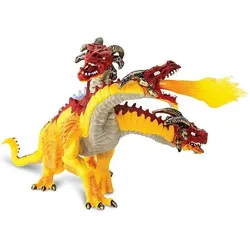
Safari FeuerdracheDer Feuerdrache ist ein imposantes Wesen mit drei Köpfen, die Feuer speien können und eine Länge von 22 cm erreichen. Mit seiner auffälligen Farbgebung in Gelb, Orange und Rot spiegelt er die Kraft des Feuers wider und ist Teil der Dragons-Kollektion. Hergestellt aus ungiftigen Materialien, ist er sicher für Kinder.28,51 €*Versand: 3,00 €Sichere Weiterleitung zum Anbieter
-
Safari KuhnasenrochenKuhnasenrochen können bis zu 2,1 Meter breit von Flügelspitze zu Flügelspitze werden. Sie leben in den warmen Gewässern des westlichen Atlantiks, von Neuengland bis zur Nordküste Südamerikas. Die einzigartige Falte, an der ihre Flossen zusammentreffen, verleiht ihnen ein kuhähnliches Gesicht.119,15 €*Versand: 0,00 €Sichere Weiterleitung zum Anbieter
-
Wo finde ich den Verlauf bei Safari?
Um den Verlauf bei Safari auf einem iPhone oder iPad zu finden, öffnen Sie zuerst die Safari-App. Tippen Sie dann auf das Symbol mit den zwei Buchstaben "aA" oben links auf dem Bildschirm. Scrollen Sie nach unten und wählen Sie "Verlauf". Hier können Sie alle besuchten Websites sehen. Wenn Sie Safari auf einem Mac verwenden, klicken Sie oben links auf "Verlauf" in der Menüleiste und wählen Sie "Verlauf anzeigen". Dort finden Sie eine Liste aller besuchten Websites. **
-
Wie kann ich gelöschten Verlauf wiederherstellen Safari?
Um gelöschten Verlauf in Safari wiederherzustellen, gibt es verschiedene Möglichkeiten. Eine Möglichkeit ist, den Verlauf über iCloud wiederherzustellen, wenn du iCloud-Backup aktiviert hast. Eine andere Möglichkeit ist, den Verlauf über Time Machine wiederherzustellen, wenn du regelmäßige Backups auf deinem Mac erstellst. Du könntest auch versuchen, Datenwiederherstellungssoftware von Drittanbietern zu verwenden, um gelöschte Verlaufsdaten wiederherzustellen. Es ist jedoch wichtig zu beachten, dass diese Methoden nicht immer zuverlässig sind und es keine Garantie gibt, dass der gelöschte Verlauf erfolgreich wiederhergestellt werden kann. Es ist daher ratsam, regelmäßig Backups deiner Safari-Daten zu erstellen, um Datenverlust zu vermeiden. **
-
Wie kann man den Safari-Verlauf löschen?
Um den Safari-Verlauf auf einem Mac zu löschen, öffnen Sie den Safari-Browser und klicken Sie auf "Verlauf" in der Menüleiste. Wählen Sie dann "Verlauf löschen" aus und bestätigen Sie die Aktion. Auf einem iPhone oder iPad können Sie den Safari-Verlauf löschen, indem Sie die Einstellungen öffnen, zu "Safari" navigieren und auf "Verlauf und Websitedaten löschen" tippen. **
-
Wie kann man den Safari-Verlauf löschen?
Um den Safari-Verlauf auf einem iPhone oder iPad zu löschen, öffnen Sie die Einstellungen, scrollen Sie nach unten und tippen Sie auf "Safari". Tippen Sie dann auf "Verlauf und Websitedaten löschen" und bestätigen Sie die Aktion. Auf einem Mac können Sie den Safari-Verlauf löschen, indem Sie Safari öffnen, auf "Verlauf" in der Menüleiste klicken und dann "Verlauf löschen" auswählen. **
* Alle Preise verstehen sich inklusive der gesetzlichen Mehrwertsteuer und ggf. zuzüglich Versandkosten. Die Angebotsinformationen basieren auf den Angaben des jeweiligen Shops und werden über automatisierte Prozesse aktualisiert. Eine Aktualisierung in Echtzeit findet nicht statt, so dass es im Einzelfall zu Abweichungen kommen kann. ** Hinweis: Teile dieses Inhalts wurden von KI erstellt.