Domain ausbreitungsmodell.de kaufen?
Wir ziehen mit dem Projekt
ausbreitungsmodell.de um.
Sind Sie am Kauf der Domain
ausbreitungsmodell.de interessiert?
domain@kv-gmbh.de · 0541-91531010
Domain ausbreitungsmodell.de kaufen?
Wo finde ich die Checkbox?
Die Checkbox befindet sich normalerweise in Formularen oder auf Websites, wo Benutzer eine Auswahl treffen müssen. Sie wird oft als kleines Kästchen mit einem Häkchen dargestellt, das angeklickt werden kann. Um die Checkbox zu finden, scrolle auf der Seite nach unten oder suche nach dem entsprechenden Abschnitt im Formular. Manchmal ist die Checkbox auch mit einem Text oder einer Frage verbunden, die du beantworten musst. Wenn du die Checkbox immer noch nicht finden kannst, schaue nach Anweisungen oder Hinweisen auf der Seite, die dir helfen könnten, sie zu lokalisieren. **
Ist ein Checkbox als Pflichtfeld?
Ein Checkbox-Feld kann als Pflichtfeld definiert werden, indem es als erforderlich markiert wird. Wenn ein Benutzer das Kontrollkästchen nicht aktiviert, wird er daran gehindert, das Formular abzusenden, bis er das Pflichtfeld ausgefüllt hat. **


Ähnliche Suchbegriffe für Checkbox
Top-Angebote
Produkte zum Begriff Checkbox:
-
Star Trek Adventures: Die Shackleton-Ausdehnung, BelletristikHier gibt es noch Abenteuer. Hier werden immer noch Helden geboren! - Dr. Julian Bashir Der Kampagnenband Shackleton Expanse für das Star Trek Adventures-Rollenspiel führt eine völlig neue Region des Beta-Quadranten ein: die Shackleton Expanse. Unzählige Wunder und Geheimnisse erwarten dich dort - darunter seltsame Weltraumphänomene, die Schiffssensoren verwirren und Raumschiffe bedrohen, uralte Technologien von ausserirdischen Spezies, die mächtig genug sind, um ganze Sternensysteme auszulöschen, gefährliche und unbekannte Lebensformen, die es zu entdecken gilt, und vieles mehr... Auch wenn die Situation im Alpha-Quadranten immer bedrohlicher wird, haben die Föderation und das klingonische Reich beschlossen, diese riesige neue Region des Weltraums gemeinsam zu erforschen. Du und deine Crew wurden der Sternenbasis 364 zugeteilt, um die unerforschten Tiefen der Shackleton-Ausdehnung zu erkunden. Was wirst du dort entdecken? Die Shackleton Expanse-Kampagne enthält: Ein detailliertes Sandkasten-Setting rund um die Shackleton-Ausdehnung und Sternenbasis 364 - die einzige Sternenbasis, die von der Föderation und den Klingonen gemeinsam betrieben wird. Zusätzliche Lebenspfade für Spielercharaktere mit 5 neuen spielbaren Spezies, darunter zum ersten Mal die Orioner, sowie vier neue Spezies aus der Shackleton-Ausdehnung. Eine epische 10-teilige Kampagne, die die Epochen der Originalserie und des nächsten Jahrhunderts umfasst und sich um das geheimnisvolle Tilikaal dreht, sowie 36 Kurzmissionen, um die Kampagne weiter auszubauen. Detaillierte Hinweise und Werkzeuge, um deine eigenen Missionen und Kampagnen in der Shackleton-Ausdehnung und darüber hinaus zu erstellen. Produkt-Details - Artikelnummer: UHR08014 - EAN: 9783958672956 - Herausgeber: Uhrwerk Verlag - Produkttyp: Bücher, Rollenspiele - Themenbereich: Star Trek - Sprache: Deutsch - Erscheinungsdatum: November 2024 - Grösse: 4 cm x 26 cm x 19 cm - Gewicht: 1760 g - Inhalt: 316 Seiten, Hardcover.46,61 €*Versand: 0,00 €Sichere Weiterleitung zum Anbieter
-
Mezo-Creme zur Modellierung des Gesichtsovals 60+Unsere Mezo-Creme zur Modellierung des Gesichtsovals 60+ ist luxuriöse Pflege, die deiner Haut Festigkeit, ausdrucksstarke Konturen und ein Gefühl der Stärkung zurückgibt. Tag für Tag wird dein Teint glatter, straffer und sichtbar verjüngt. Das ist dein tägliches Ritual, das dir hilft, dich schön und selbstsicher zu fühlen – unabhängig vom Alter.12,99 €*Versand: 0,00 €Sichere Weiterleitung zum Anbieter


-
Wie erstelle ich eine Checkbox in Excel?
Um eine Checkbox in Excel zu erstellen, gehe wie folgt vor: Klicke auf das Entwicklertools-Registerkarte in der Menüleiste, dann auf "Einfügen" und wähle "Formularsteuerelemente". Wähle das Kontrollkästchen aus und ziehe es auf die gewünschte Zelle in deinem Arbeitsblatt. Du kannst die Checkbox dann anpassen, indem du mit der rechten Maustaste darauf klickst und "Eigenschaften" auswählst. **
-
Wie kann man eine Checkbox im Browser speichern?
Um eine Checkbox im Browser zu speichern, kann man entweder den Zustand der Checkbox in einem Cookie speichern oder die Checkbox in einer Datenbank speichern, wenn man eine serverseitige Lösung verwendet. Alternativ kann man auch den Local Storage des Browsers verwenden, um den Zustand der Checkbox zu speichern. **
-
Wie kann man nur eine Checkbox gleichzeitig auswählen?
Um sicherzustellen, dass nur eine Checkbox gleichzeitig ausgewählt werden kann, können Sie den Namen (name) der Checkboxen gleich halten und den Wert (value) der Checkboxen unterschiedlich gestalten. Dadurch wird sichergestellt, dass nur eine Checkbox mit demselben Namen ausgewählt werden kann. Sie können auch JavaScript verwenden, um sicherzustellen, dass nur eine Checkbox ausgewählt ist, indem Sie die anderen Checkboxen deaktivieren, wenn eine ausgewählt wird. **
-
Wie speichert man den Checkbox-Status im LocalStorage?
Um den Checkbox-Status im LocalStorage zu speichern, musst du zunächst den aktuellen Status der Checkbox abrufen. Dies kann mit JavaScript und der Methode `querySelector` erfolgen. Anschließend kannst du den Status in den LocalStorage mit der Methode `setItem` speichern. Um den Status später wieder abzurufen, verwendest du die Methode `getItem` und setzt den Checkbox-Status entsprechend. **

Wie erstelle ich Bilder, die wie eine Checkbox funktionieren?
Um Bilder zu erstellen, die wie eine Checkbox funktionieren, kannst du eine Grafiksoftware wie Photoshop oder GIMP verwenden. Erstelle ein Rechteck oder eine quadratische Form und fülle es mit einer Farbe, die den Hintergrund darstellt. Füge dann ein kleineres Rechteck oder eine quadratische Form hinzu, das die Checkbox darstellt, und fülle es mit einer anderen Farbe, um anzuzeigen, ob sie aktiviert oder deaktiviert ist. **
Warum lässt sich die Kubuntu Tkinter Checkbox nicht ankreuzen?
Es gibt verschiedene mögliche Gründe, warum sich eine Tkinter-Checkbox in Kubuntu nicht ankreuzen lässt. Einer der häufigsten Gründe ist, dass die Checkbox deaktiviert oder nicht anklickbar ist. Überprüfen Sie, ob die Checkbox aktiviert ist und ob das entsprechende Ereignis (z.B. "command" oder "variable") korrekt konfiguriert ist. Ein weiterer möglicher Grund könnte sein, dass es ein Problem mit der Installation oder Konfiguration von Tkinter auf Ihrem System gibt. Stellen Sie sicher, dass Tkinter ordnungsgemäß installiert ist und dass Sie die neueste Version verwenden. **
Top-Angebote
Produkte zum Begriff Checkbox:
-
Modellierung, Fachbücher von Uwe KastensDie Grundlagen der Modellierung beherrschen! Die Modellierung ist eine typische Arbeitsmethode in der Informatik: Aufgaben, Probleme oder Strukturen werden untersucht und formal beschrieben. Erst danach werden sie durch den Entwurf von Software, Algorithmen, Daten oder Hardware gelöst bzw. implementiert. Zur Anwendung der Modellierung steht ein breites Spektrum von Kalkülen und Notationen zur Verfügung. Dieses Buch soll eine Übersicht über die wichtigsten Kalküle der Informatik und ein grundlegendes Verständnis für diese vermitteln. Anhand von vielen praktischen Beispielen lernen Sie die grundlegenden Modellierungstechniken kennen und werden in deren Anwendung eingeführt. Dieses Buch vermittelt systematisch und praxisnah den Lehrstoff für Einführungsvorlesungen zur Modellierung und eignet sich für Bachelor-Studiengänge der Informatik und verwandter Fächer. Es werden behandelt: - Modellierung mit Wertebereichen - Terme und Algebren - Logik - Modellierung mit Graphen - Modellierung von Strukturen - Modellierung von Abläufen - Fallstudien Zusätzlich finden Sie kostenloses digitales Zusatzmaterial in Form von umfassenden Vorlesungsmaterialien und Übungen mitsamt Lösungen.29,99 €*Versand: 0,00 €Sichere Weiterleitung zum Anbieter
-
Star Trek Adventures: Die Shackleton-Ausdehnung, BelletristikHier gibt es noch Abenteuer. Hier werden immer noch Helden geboren! - Dr. Julian Bashir Der Kampagnenband Shackleton Expanse für das Star Trek Adventures-Rollenspiel führt eine völlig neue Region des Beta-Quadranten ein: die Shackleton Expanse. Unzählige Wunder und Geheimnisse erwarten dich dort - darunter seltsame Weltraumphänomene, die Schiffssensoren verwirren und Raumschiffe bedrohen, uralte Technologien von ausserirdischen Spezies, die mächtig genug sind, um ganze Sternensysteme auszulöschen, gefährliche und unbekannte Lebensformen, die es zu entdecken gilt, und vieles mehr... Auch wenn die Situation im Alpha-Quadranten immer bedrohlicher wird, haben die Föderation und das klingonische Reich beschlossen, diese riesige neue Region des Weltraums gemeinsam zu erforschen. Du und deine Crew wurden der Sternenbasis 364 zugeteilt, um die unerforschten Tiefen der Shackleton-Ausdehnung zu erkunden. Was wirst du dort entdecken? Die Shackleton Expanse-Kampagne enthält: Ein detailliertes Sandkasten-Setting rund um die Shackleton-Ausdehnung und Sternenbasis 364 - die einzige Sternenbasis, die von der Föderation und den Klingonen gemeinsam betrieben wird. Zusätzliche Lebenspfade für Spielercharaktere mit 5 neuen spielbaren Spezies, darunter zum ersten Mal die Orioner, sowie vier neue Spezies aus der Shackleton-Ausdehnung. Eine epische 10-teilige Kampagne, die die Epochen der Originalserie und des nächsten Jahrhunderts umfasst und sich um das geheimnisvolle Tilikaal dreht, sowie 36 Kurzmissionen, um die Kampagne weiter auszubauen. Detaillierte Hinweise und Werkzeuge, um deine eigenen Missionen und Kampagnen in der Shackleton-Ausdehnung und darüber hinaus zu erstellen. Produkt-Details - Artikelnummer: UHR08014 - EAN: 9783958672956 - Herausgeber: Uhrwerk Verlag - Produkttyp: Bücher, Rollenspiele - Themenbereich: Star Trek - Sprache: Deutsch - Erscheinungsdatum: November 2024 - Grösse: 4 cm x 26 cm x 19 cm - Gewicht: 1760 g - Inhalt: 316 Seiten, Hardcover.46,61 €*Versand: 0,00 €Sichere Weiterleitung zum Anbieter
-
Mezo-Creme zur Modellierung des Gesichtsovals 60+Unsere Mezo-Creme zur Modellierung des Gesichtsovals 60+ ist luxuriöse Pflege, die deiner Haut Festigkeit, ausdrucksstarke Konturen und ein Gefühl der Stärkung zurückgibt. Tag für Tag wird dein Teint glatter, straffer und sichtbar verjüngt. Das ist dein tägliches Ritual, das dir hilft, dich schön und selbstsicher zu fühlen – unabhängig vom Alter.12,99 €*Versand: 0,00 €Sichere Weiterleitung zum Anbieter
-
Wo finde ich die Checkbox?
Die Checkbox befindet sich normalerweise in Formularen oder auf Websites, wo Benutzer eine Auswahl treffen müssen. Sie wird oft als kleines Kästchen mit einem Häkchen dargestellt, das angeklickt werden kann. Um die Checkbox zu finden, scrolle auf der Seite nach unten oder suche nach dem entsprechenden Abschnitt im Formular. Manchmal ist die Checkbox auch mit einem Text oder einer Frage verbunden, die du beantworten musst. Wenn du die Checkbox immer noch nicht finden kannst, schaue nach Anweisungen oder Hinweisen auf der Seite, die dir helfen könnten, sie zu lokalisieren. **
-
Ist ein Checkbox als Pflichtfeld?
Ein Checkbox-Feld kann als Pflichtfeld definiert werden, indem es als erforderlich markiert wird. Wenn ein Benutzer das Kontrollkästchen nicht aktiviert, wird er daran gehindert, das Formular abzusenden, bis er das Pflichtfeld ausgefüllt hat. **
-
Wie erstelle ich eine Checkbox in Excel?
Um eine Checkbox in Excel zu erstellen, gehe wie folgt vor: Klicke auf das Entwicklertools-Registerkarte in der Menüleiste, dann auf "Einfügen" und wähle "Formularsteuerelemente". Wähle das Kontrollkästchen aus und ziehe es auf die gewünschte Zelle in deinem Arbeitsblatt. Du kannst die Checkbox dann anpassen, indem du mit der rechten Maustaste darauf klickst und "Eigenschaften" auswählst. **
-
Wie kann man eine Checkbox im Browser speichern?
Um eine Checkbox im Browser zu speichern, kann man entweder den Zustand der Checkbox in einem Cookie speichern oder die Checkbox in einer Datenbank speichern, wenn man eine serverseitige Lösung verwendet. Alternativ kann man auch den Local Storage des Browsers verwenden, um den Zustand der Checkbox zu speichern. **
Ähnliche Suchbegriffe für Checkbox
-
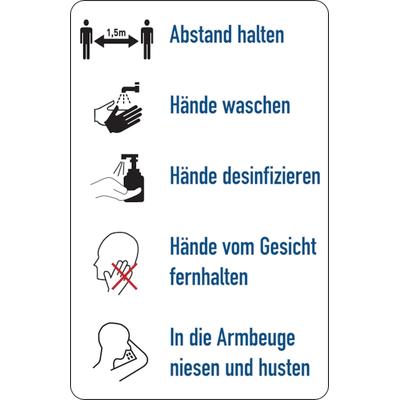
Hygieneschild, Verhaltensregeln gegen die Verbreitung von Viren - 200x300x1.5 mm KunststoffHygieneschild, Verhaltensregeln gegen die Verbreitung von Viren - 200x300x1.5 mm Kunststoff Hinweisschild, Verhaltensregeln Eigenschaften: Material: Kunststoff, Polystyrol Maße: 300 x 200 mm Grundfarbe: Weiß: Aufdruck: Schwarz, Blau Ecken:...10,20 €*Versand: 4,95 €Sichere Weiterleitung zum Anbieter
-
Wie kann man nur eine Checkbox gleichzeitig auswählen?
Um sicherzustellen, dass nur eine Checkbox gleichzeitig ausgewählt werden kann, können Sie den Namen (name) der Checkboxen gleich halten und den Wert (value) der Checkboxen unterschiedlich gestalten. Dadurch wird sichergestellt, dass nur eine Checkbox mit demselben Namen ausgewählt werden kann. Sie können auch JavaScript verwenden, um sicherzustellen, dass nur eine Checkbox ausgewählt ist, indem Sie die anderen Checkboxen deaktivieren, wenn eine ausgewählt wird. **
-
Wie speichert man den Checkbox-Status im LocalStorage?
Um den Checkbox-Status im LocalStorage zu speichern, musst du zunächst den aktuellen Status der Checkbox abrufen. Dies kann mit JavaScript und der Methode `querySelector` erfolgen. Anschließend kannst du den Status in den LocalStorage mit der Methode `setItem` speichern. Um den Status später wieder abzurufen, verwendest du die Methode `getItem` und setzt den Checkbox-Status entsprechend. **
-
Wie erstelle ich Bilder, die wie eine Checkbox funktionieren?
Um Bilder zu erstellen, die wie eine Checkbox funktionieren, kannst du eine Grafiksoftware wie Photoshop oder GIMP verwenden. Erstelle ein Rechteck oder eine quadratische Form und fülle es mit einer Farbe, die den Hintergrund darstellt. Füge dann ein kleineres Rechteck oder eine quadratische Form hinzu, das die Checkbox darstellt, und fülle es mit einer anderen Farbe, um anzuzeigen, ob sie aktiviert oder deaktiviert ist. **
-
Warum lässt sich die Kubuntu Tkinter Checkbox nicht ankreuzen?
Es gibt verschiedene mögliche Gründe, warum sich eine Tkinter-Checkbox in Kubuntu nicht ankreuzen lässt. Einer der häufigsten Gründe ist, dass die Checkbox deaktiviert oder nicht anklickbar ist. Überprüfen Sie, ob die Checkbox aktiviert ist und ob das entsprechende Ereignis (z.B. "command" oder "variable") korrekt konfiguriert ist. Ein weiterer möglicher Grund könnte sein, dass es ein Problem mit der Installation oder Konfiguration von Tkinter auf Ihrem System gibt. Stellen Sie sicher, dass Tkinter ordnungsgemäß installiert ist und dass Sie die neueste Version verwenden. **
* Alle Preise verstehen sich inklusive der gesetzlichen Mehrwertsteuer und ggf. zuzüglich Versandkosten. Die Angebotsinformationen basieren auf den Angaben des jeweiligen Shops und werden über automatisierte Prozesse aktualisiert. Eine Aktualisierung in Echtzeit findet nicht statt, so dass es im Einzelfall zu Abweichungen kommen kann. ** Hinweis: Teile dieses Inhalts wurden von KI erstellt.